Teamfilter
Klik op de keuzelijst om één team te selecteren of klik op ... en selecteer één of meerdere teams in het overzicht dat dan getoond wordt. Dit filter zorgt ervoor dat in alle tabbladen steeds alleen de gegevens van het gekozen team/de gekozen teams getoond worden.
Wanneer bij klikken op ... na een selectie van teams op Reset geklikt wordt keert de gebruiker terug naar de vorige selectie. Dit is in dit geval dus geen gehele reset.
Periode- en Weekselector
In de periodeselector staat het periodenummer. Direct achter de week staat een pijl naar beneden. Hiermee opent een dropdown-lijst waar eenvoudig naar de juiste week genavigeerd kan worden.
In de weekselector staat het weeknummer met de data van de week vermeld. Direct achter de week staat een pijl naar beneden. Hiermee opent een dropdown-lijst waar eenvoudig naar de juiste week genavigeerd kan worden. Met de pijlen < en > kan de gebruiker ook navigeren naar andere weken.
Tussen de pijlen staat een bolletje. Dit is de knop voor het Actueel rooster knop. Klikken hierop gaat rechtstreeks naar het huidige moment in het rooster. Deze knop is alleen beschikbaar binnen de openstelling van het rooster, anders is deze uitgegrijsd.
Toetsperiodefilter
Klik op de keuzelijst om één toetsperiode te selecteren of klik op ... en selecteer één of meerdere toetsperiodes in het overzicht dat dan getoond wordt. Dit filter zorgt ervoor dat in alle tabbladen steeds alleen de gegevens van het gekozen toetsperiode(s) getoond worden.
Meldingen
De meldingen geven informatie over de belangrijke gebeurtenissen in het scenario. In de werkbalk bovenin het scherm staat een cijfer.
Het getal toont het aantal activiteiten die zijn gestart. Bij het klikken op het cijfer verschijnen de meldingen. De meldingen kunnen verwijderd worden met het prullenbakje.
Undo
Met de undo-knop kunnen de laatste wijzigingen ongedaan worden gemaakt. De undo-knop kan meerdere opeenvolgende acties ongedaan maken. De toetsencombinatie Ctrl + Z geeft hetzelfde resultaat.
Online Help
Door op de knop voor Help te klikken, of door op F1 te klikken wordt deze online Help geopend.
Account
Door op de knop Account te klikken wordt het mogelijk om instellingen aan te passen, het wachtwoord te wijzigen of Xedule te sluiten (uit te loggen, vergeet niet de browser te sluiten).
Status indicator
Deze gele (i) wordt getoond ter indicatie voor wanneer de gebruiker zich niet in het huidige actieve schooljaar bevindt. Deze indicator zorgt er dus voor dat in één oogopslag duidelijk is dat de gebruiker zich mogelijk niet op de juiste locatie bevindt. De indicator wordt getoond wanneer:
- De gebruiker zich in beheer modus bevindt.
- De gebruiker zich in een backup bevindt.
- De gebruiker zich in de acceptatie omgeving bevindt.
- De gebruiker zich niet in het actuele schooljaar bevindt.
- De gebruiker zich niet in het actuele scenario bevindt.
De reden waarom deze indicator wordt getoond wordt rechts van het icoon als tekst weergegeven.
Instellingen
De knop Instellingen in het menu onder Account opent de instellingen van Xedule. Deze instellingen zijn persoonlijk.
Algemeen
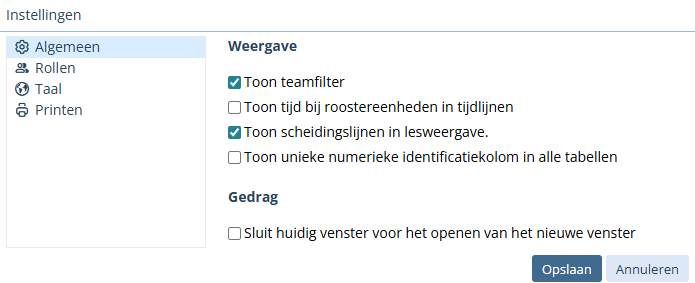
Weergave/gedrag
Selecteer het veld voor de instellingskeuze om deze aan-/uit te zetten. Staat een vinkje voor de geselecteerde instellingskeuze dan is deze keuze actief.
Toon teamfilter
Deze optie staat standaard aangevinkt en geeft de gebruiker de mogelijkheid om eenvoudig te wisselen tussen de verschillende teams. Is een gebruiker lid van één team, dan wordt standaard dit team getoond in het filter.
Toon tijd bij roostereenheden in tijdlijnen
Xedule werkt met RoosterEenheden (afgekort RE's). Roostereenheden worden in verschillende overzichten getoond. Als deze optie is aangevinkt wordt naast het nummer van de RE ook de starttijd van een roostereenheid getoond voor de kolommen Geldig op en Beschikbaar als deze beschikbaar zijn. Dit geldt alleen als het filter is ingesteld op roostereenheid.
Toon scheidingslijnen in lesweergave
Staat deze optie aangevinkt, dan wordt in de roosterweergave steeds een lijn getoond tussen de verschillende onderdelen van een les, bijvoorbeeld het vak, de groep en het lokaal.
Toon unieke numerieke identificatiekolom in alle tabellen
Door deze optie aan te vinken wordt in alle overzichten een extra kolom toegevoegd waarin het unieke id van de regel wordt getoond. Deze optie zal met name worden gebruikt bij het maken van een melding in het Xedule supportsysteem of bij zoekacties in logboeken. Door dit nummer te vermelden in een ticket is het eenvoudiger om de oorzaak te vinden.
Is gekozen voor de instelling 'Toon unieke numerieke identificatie kolom in alle tabellen' dan is het niet mogelijk om deze instelling voor een bepaald overzicht uit te zetten. Andersom is het wel per overzicht mogelijk om deze kolom aan te zetten.
Sluit huidig venster voor het openen van het nieuwe venster
Door deze optie uit te zetten blijven tabbladen actief en kan eenvoudig tussen de verschillende tabbladen worden genavigeerd. Deze optie geldt ook voor geopende helpschermen.
Rollen
Vaak vervullen gebruikers binnen Xedule meerdere rollen binnen de organisatie. Omdat zij dan in Xedule ook meerdere rollen vervullen, zijn de autorisaties voor deze rollen aanwezig. Deze rollen zijn gebaseerd op de gebruikersgroepen van de gebruiker. De gebruiker neemt, zodra hij een rol kiest, de rechten over van de betreffende gebruikersgroep. De rechten van de overige gebruikersgroepen gelden niet meer.
Werkwijze
Klik naast naam op de dropdown om een rol te selecteren. Het Xedule-scherm verandert al naar gelang de rechten die zijn ingesteld voor deze gebruikersgroep. Let er hierbij op dat team- en actierechten die overgenomen zijn vanuit een andere groep niet meegenomen worden in deze weergave. Ook team- en actierechten die op de individuele gebruiker zijn gegeven worden in deze weergave niet getoond.
Taal
Binnen de taalinstellingen wordt de taal weergegeven waarin Xedule werkt. Deze optie is beschikbaar zodra meerdere talen binnen de omgeving zijn gedefinieerd.
Door op het wereldbolletje te klikken kan de gewenste taal worden gekozen. Nadat de taal is geselecteerd zal bij het opnieuw inloggen deze taal als standaard worden ingesteld.
Deze taalinstelling bepaalt ook de standaardtaal waarin de Help wordt weergegeven. Wanneer een taal niet bekend is binnen Xedule, wordt gekozen voor de Nederlandstalige Help.
Printen
Binnen print instellingen kunnen marge en schaal ingesteld worden. De marge staat standaard op 25 mm en de schaal op 100%.
Opmerkingen
0 opmerkingen
Artikel is gesloten voor opmerkingen.