Stap 7: Aanmaken lessen/afspraken
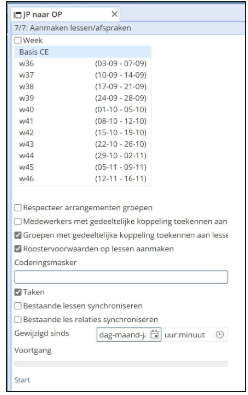

Lessen worden alleen aangemaakt voor de onderwijsprogrammaregels met een vinkje in de kolom 'Roosteren'.
Tijdens deze laatste stap kunnen nog diverse opties gekozen worden.
Aanmaken lessen/afspraken
Selecteer de weken waarvoor de lessen moeten worden aangemaakt. Het is ook mogelijk om de lessen meteen in een basisrooster neer te zetten.
Respecteer arrangementen groepen
Door het vinkje bij “Respecteer arrangementen studentengroepen” aan te zetten worden de gekozen vakkenpakketten in de basisdata per student gerespecteerd. Staat dit vinkje uit dan gaat de wizard er vanuit dat alle leerlingen alle vakken van het onderwijsprogramma volgen en zal Rooster op basis van deze informatie de groepen samenstellen.
Medewerkers met gedeeltelijke koppeling toekennen aan lessen
Door deze optie aan te vinken worden lesregels waarvan de vraag tijdens de werkverdeling niet volledig aan een medewerker is gekoppeld overgezet naar het onderdeel Roosteren met alle aan deze lesregels gekoppelde medewerkers. Staat het vinkje uit, dan komen deze lesregels wel mee naar het onderdeel Roosteren, maar zonder medewerker.
Voorbeeld: lesvraag is 40 RE, vereist medewerkertype 1 docent, bij de werkverdeling zijn de 40 RE verdeeld over twee medewerkers. Dit is niet de correcte manier van invullen. In de werkverdeling kan dit resulteren in het juiste aantal uren per docent in de jaartaak, maar het is onduidelijk hoe een dergelijke verdeling in het rooster terecht moet komen. Bij de lessen die nu aangemaakt worden zijn beide medewerkers aan de les gekoppeld. Tijdens het roosteren zal dit (handmatig) opgelost moeten worden.
Ook medewerkers die met waarde nul gekoppeld zijn aan een onderwijsprogrammaregel worden meegenomen naar de operationele planning als deze optie aangevinkt is. Op deze manier kan een extra docent mee geroosterd worden, terwijl deze voor de specifieke inzet/roostering geen uren toebedeeld krijgt, maar de uren vanuit een taak al toegewezen heeft gekregen.
Groepen met gedeeltelijke koppeling toekennen aan lessen
Deze optie staat standaard aangevinkt.
Door bij deze optie het vinkje weg te halen worden lesregels naar Roosteren overgezet zonder groepen als de groepen met minder dan het totaal aantal studenten van de groep aan de lesregel zijn gekoppeld.
Voor iedere regel in het onderwijsprogramma worden met de wizard JP naar OP lessen aangemaakt in roosteren. De onderwijsprogrammaregel heeft een kolom groepen waar je een klas/lesgroep aan kunt toevoegen via het plusje. Daarna kun je in de regel onder die kolom een aantal invullen, met een plusje is dit het aantal uit de basisdata (en verandert ook mee als je basisdata verandert) en met een cijfer is dit een vaste waarde. Deze kan lager ingevuld worden dan het aantal studenten uit de groep. Het vinkje aan zorgt er dus voor dat de groepen met gedeeltelijke koppeling wel worden toegevoegd in de kolom 'Gevolgd door groepen' van de lessen die op basis van de onderwijsprogramma regel worden aangemaakt. Vinkje uit zorgt ervoor dat de groepen met gedeeltelijke koppeling niet worden toegevoegd in de kolom 'Gevolgd door groepen' van de lessen die op basis van de onderwijsprogramma regel worden aangemaakt.
Roostervoorwaarden op lessen maken
Door deze optie aan te vinken worden roostervoorwaarden die in de onderwijsprogramma's ingevoerd zijn gekoppeld aan de lesregels in het onderdeel Roosteren. Deze optie staat standaard aangevinkt.
Coderingsmasker
Door een coderingsmasker in te stellen kan worden afgeweken van de standaard naamgeving van de lessen.
- Klas.Naam
De naam van de klas
- Leeractiviteit.Duur
De duur van de leeractiviteit
- Leeractiviteit.Code
De naam van de leeractiviteit
- Onderwijsproduct.Code
De naam van het onderwijsproduct
- Team.Naam
De naam van het team
- Volgnummer
Een uniek nummer Les.
- Duur
De duur van de les
Taken
Door de optie ‘Taken’ aan te vinken worden alle taken met het kenmerk Roosteren overgezet naar het onderdeel Roosteren. Door op de startbutton te klikken worden de lessen aangemaakt voor het onderdeel Roosteren.
De knop 'Start' staat onderaan het scherm en is vaak net niet te zien. Zoom in of druk in de Browser op F11.
Wordt in de wizard voor een tweede keer op start gedrukt voor de geselecteerde weken dan zullen bij het onderdeel Roosteren de lessen dubbel in de geselecteerde weken staan.
Bestaande lessen synchroniseren
Een vinkje bij deze optie heeft tot gevolg dat bij het opnieuw doorzetten van lessen de al in de operationele planning aanwezige lessen bijgewerkt worden. Dit kan ertoe leiden dat al ingeroosterde lessen uitgeroosterd worden zodat ze opnieuw moeten worden ingezet. In de tabel hieronder wordt per situatie beschreven wat het resultaat van het synchroniseren van een les zal zijn.
Hieronder zijn nog twee extra keuzemogelijkheden:
- Vereist faciliteittypesets synchroniseren
- Vereist medewerkertypes synchroniseren
Met het aanvinken van deze opties worden ook in Lessen (Week) en Lessen (Periode) de betreffende aantallen gesynchroniseerd. Dit is vooral van belang bij het opnieuw uitvoeren van de Wizard JP naar OP.
Bestaande lesrelaties synchroniseren
Een vinkje bij deze optie is van belang in de volgende situatie:
De lessen van een eerste week zijn doorgezet met JP naar OP en al gedeeltelijk geroosterd. Later blijkt dat ook de lessen van de overige weken doorgezet moeten worden. Het uitvoeren van de wizard JP naar OP voor de overige weken terwijl het vinkje 'Bestaande lesrelaties synchroniseren' aanstaat zorgt ervoor dat de lesrelaties gelegd worden tussen de lessen van de eerste week en de lessen die vervolgens doorgezet worden van de andere weken en dus ook automatische worden bijgewerkt.
Zie ook: Toelichting Lesrelaties
Onderstaande tabel is voor zowel ‘Bestaande lessen synchroniseren’ als ‘Bestaande les relaties’ synchroniseren van toepassing.
| |
Actie jaarplanning |
Gevolg Operationele planning |
| A |
Bij onderwijsprogrammaregel blok gewijzigd van 2 RE naar 1/1 RE. |
Er ontstaat een nieuwe les. Deze les staat bij ‘Niet ingezette lessen’ en zal opnieuw moeten worden ingeroosterd. |
| B |
Bij onderwijsprogrammaregel blok gewijzigd van 1/1 RE naar 2/2 RE. |
De lessen worden verplaatst naar ‘Niet ingezette lessen’ en zullen opnieuw moeten worden ingeroosterd. |
| C |
Blok van een onderwijsprogrammaregel aangepast |
De lesduur wordt aangepast. Deze les staat bij 'Niet ingezette lessen' en zal opnieuw moeten worden geroosterd. |
| D |
Groepswijziging op onderwijsprogrammaregel. |
De entiteit groep van de ingeroosterde les wordt gewijzigd en kan voor deze groep een conflict veroorzaken. |
| E |
Extra groep toevoegen op onderwijsprogrammaregel. |
De groep wordt toegevoegd aan de ingeroosterde les. Dit kan voor de toegevoegde klas een conflict veroorzaken. |
| F |
In de werkverdeling een docentwijziging op een onderwijsprogrammaregel doorvoeren. |
Entiteit docent wordt gewijzigd van de ingeroosterde les en kan voor deze docent een conflict veroorzaken. |
| G |
In de werkverdeling een extra docent toevoegen op een onderwijsprogrammaregel. |
Ingeroosterde les wordt aangepast maar kan voor de toegevoegde docent een conflict veroorzaken. |
| H |
Onderwijsprogrammaregel verwijderd uit het onderwijsprogramma. |
Les wordt niet aangepast maar blijft in het rooster staan. De les zal handmatig moeten worden verwijderd. |
| J |
In het onderwijsprogramma wordt in de kolom ‘Gegeven op’ een + weggehaald bij een onderwijsprogrammaregel. |
De les wordt verwijderd. |
| K |
Onderwijsprogrammaregel toegevoegd aan het onderwijsprogramma. |
Les wordt bij ‘niet ingezette lessen’ geplaatst. |
| L |
Zowel docent als groep worden gewijzigd op de onderwijsprogrammaregel. |
Bestaande les wordt aangepast en kan conflicten veroorzaken. |
Toelichting A, B en C
De oorspronkelijke les correspondeert door de gewijzigde lengte niet meer met de plaats waarop hij geroosterd is. Als gevolg daarvan wordt hij uitgeroosterd.
Toelichting H en J
Het verwijderen van een regel uit de lessentabel heeft dus geen gevolg voor het rooster. Dat betekent dat in de logs nagegaan zal moeten worden of en waar deze actie uitgevoerd is, om daarna handmatig bij Lessen (Periode) deze lesregels te verwijderen. De methode beschreven onder L levert wel het gewenste resultaat op.
Start
Druk op start. Wacht tot de donut rechtsboven vol is en is verdwenen. Doe je dit niet en sluit je het scherm af dan kan dit tot dataverlies leiden.
Opmerkingen
0 opmerkingen
U moet u aanmelden om een opmerking te plaatsen.